SPOTLAUNCHER
使い方・サポート
SpotLauncherは、いろいろなアプリを位置情報と紐づけることにより、SpotLauncherを起動した場所付近で使える 会員アプリや支払いアプリを自動的にポップアップ表示できるアプリです。「アプリ一覧」に表示されている店舗には、 予め、日本中の店舗の位置とアプリを紐づけてありますが、もしアプリがポップアップしない場合は自分でアプリを 追加することで、任意の場所とアプリを紐づけることも可能です。
App Storeでダウンロード01基本の使い方
近くの店舗をポップアップ
アプリを起動したり、「近辺で使えるアプリ」を開くと、現在位置付近の店舗で使用できるアプリの一覧がポップアップ表示され、タップするとアプリが起動されます。ゴミ箱アイコンをタップすると、今後はこのリストに含まないようにできます。
お気に入り(トップ画面)
お気に入り登録したアプリがアイコンで並びます。タップして起動、長押ししてドラッグすると並び替えられます。お気に入りのアプリは「アプリ一覧」から追加できます。いろんなお店で使う可能性が高い支払いで使うアプリなどを登録しておくと便利です。
アプリ一覧
右上の「アプリ一覧」から、登録済みの全アプリをカテゴリ別に確認できます。アプリを起動、星マークでお気に入り登録、位置ピンのアイコンをタップするとそのアプリを現在地に紐づけます。グレー表示されているアプリは、後で説明する追加機能でiPhoneにインストールされているアプリを追加登録することで、本アプリから起動できるようになります。それ以外は本アプリから直接呼び出すことが可能なアプリです。アプリ一覧に表示されている数字は、登録されている店舗の件数を示しています。
現在地にアプリを追加
位置ピンのアイコンをタップすると確認ダイアログが表示され、「追加」を選ぶとそのアプリが現在地に登録されます。これにより、この場所で本アプリを起動した時に自動的にポップアップ表示されるようになります。
「ここで使えるアプリ」ボタン
画面下部のボタンをタップすると、現在位置付近で使用できるアプリを一覧表示します。建物の中などGPSの受信精度が悪い場合は、正しく表示されない場合があります。
アプリ一覧にないアプリを追加
「アプリ一覧」右上の「+」から、一覧にないアプリを自分で追加できます。Appleのショートカットアプリと連携する方法と、URLスキームを使って追加する方法があります。カスタムURLスキームは一般的に公開されていない情報のため、わからない場合はショートカットアプリを使う方法をおすすめします。
アプリがポップアップしない場合の対処
ポップアップ表示するアプリは、iPhoneのGPS機能を用いて計測した緯度・経度と、店舗の住所から求めた緯度・経度を使って判定しています。このため、大きな建物の中や地下の場合、GPSの計測精度が悪く、正しく判定できないことがあります。 特にショッピングモールの場合は、敷地全体に対して住所が一つしかなく、その住所から求めた緯度・経度と各店舗の位置との差が大きくなるため、判定条件を満たさないことが多くあります。また、店舗の住所が本アプリに登録されていない可能性もあります。その様な場合は、店舗の近くで表示したいアプリの位置ピンをタッチして、現在地とアプリを紐づけることで、次回からは正しく表示されるようになります。
02ショートカットを使ったアプリの追加方法
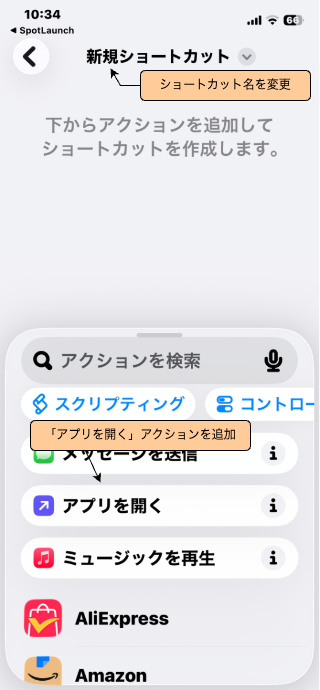
「アプリを追加」画面で「ショートカットアプリを開いて作成」をタップしてAppleのショートカットアプリが開いたら、「アプリを開く」アクションをタップします。 続けて「新規ショートカット」というタイトル部分をタップし、「名称変更」を選択してショートカットに適切な名前をつけます。(SpotLauncherには、この名前で表示されます)
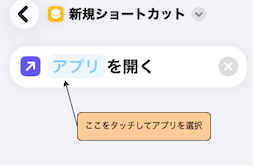
「アプリを開く」が表示されている行の「アプリ」の部分をタップすると、iPhoneにインストールされているアプリが一覧表示されるので、登録したいアプリを選択した後、画面左上の「<」ボタンを押します。 もし登録したいアプリが表示されていない場合は、そのアプリがインストールされていないので、先にインストールしてください。
以上でショートカットの作成は完了です。SpotLauncherアプリに戻り、「ショートカット名」欄に先ほどのショートカット名を入力してから「追加」ボタンを押すと、アプリが追加され、本アプリから起動できるようになります。お気に入りに登録したり、お好きな場所に紐づけることも可能です。
追加したアプリを初めて開く際に、「"○○"が1個のAppを出力することを許可しますか?」という確認画面が表示されることがあります。これはショートカットの実行を許可するかどうかの確認ですので、起動してもよければ許可してください。なお、「常に許可」を選択しておかないと、SpotLauncherからの起動時に毎回このメッセージが表示されます。
実際の操作手順を動画でも確認できます。
03お問い合わせ
操作方法がわからない場合や、不具合のご報告、ご意見・ご要望は、下記のメールアドレスまでお気軽にご連絡ください。